Samsung Cihazlarda Ekran Görüntüsü Nasıl Alınır
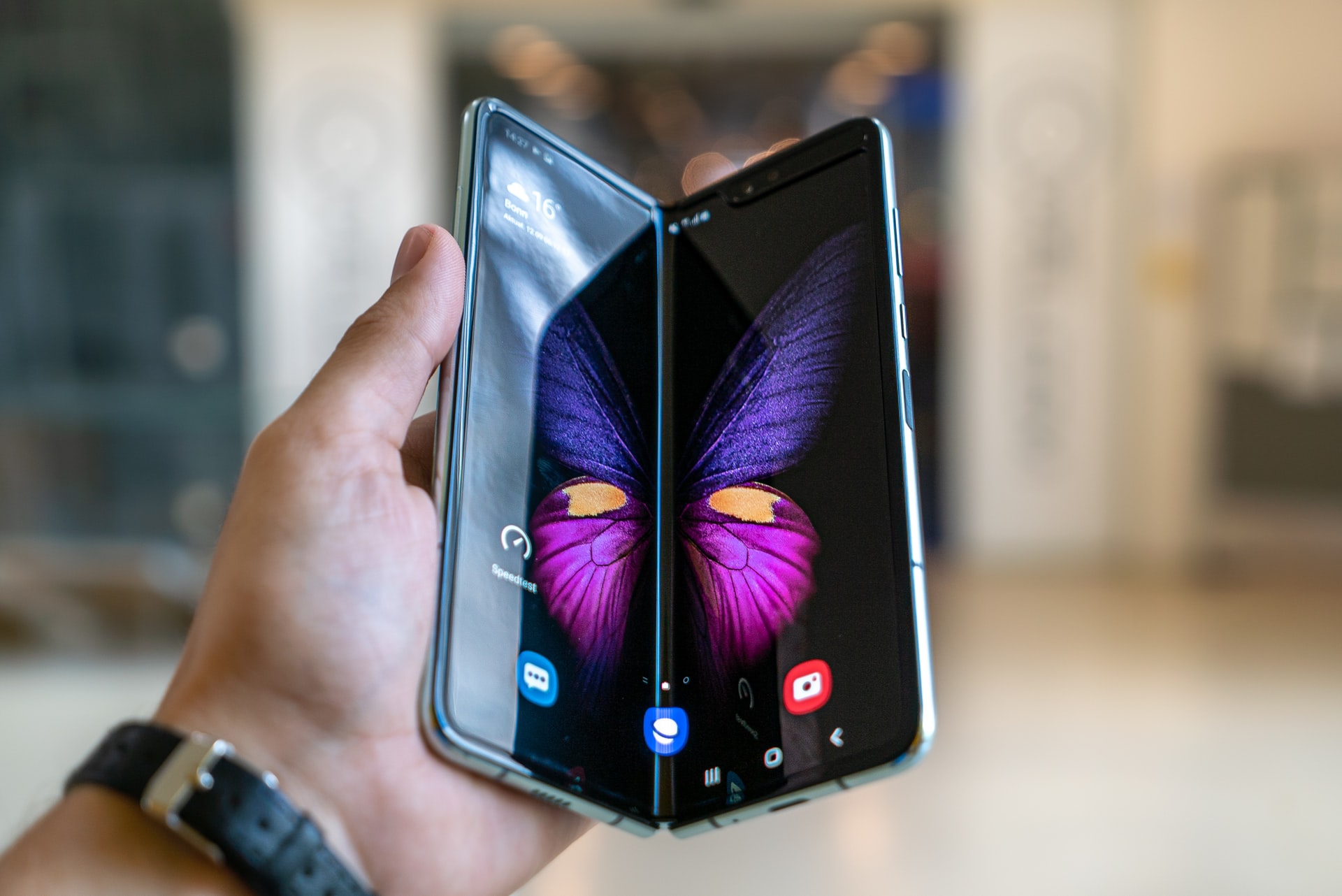
Samsung cihazlarında ekran görüntüsü nasıl alınacağı, her kullanıcının nasıl yapacağını bilmek isteyeceği bir şeydir. Bugün, Samsung ekran görüntüsü nasıl alınır tarafından piyasaya sürülen birçok farklı cihaz var. Pazar artık bu markadan çok farklı özellikler ve teknolojiler görüyor. Bu cihazların sahip olduğu en popüler özelliklerden biri, cihazın ekran görüntüleri yakalayabilmesidir. Samsung cihazınızda nasıl ekran görüntüsü alacağınızı aşağıda bulabilirsiniz.
İstediğiniz ekran görüntülerini almanın birkaç yolu vardır. Bu durumda, cihazın yerleşik ekran kaydedicisini kullanmanız gerekir. Ancak, bu özelliğe sahip değilseniz, Samsung ekran görüntüsü Alma tuşu değiştirme telefonunuzla birlikte gelen dosya yöneticisini kullanmanız gerekir. Samsung A71 ekran görüntüsü nasıl Alınır bu dosya yöneticisi, istediğiniz tüm dosyaları açmanıza ve kaydetmenize izin verebilir. İhtiyacınız olan tüm dosyaları kaydetmeyi bitirdikten sonra, bunları Samsung e-posta adresinize gönderebileceksiniz.
Ekran resmi nasıl çekilir bunlar, ekran görüntüsü alabilmek için kullanabileceğiniz yöntemlerden sadece bazılarıdır. Samsung ekran videosu Alma İnternette bulabileceğiniz birkaç yöntem daha vardır. Laptopta ekran görüntüsü nasıl Alınır tek yapmanız gereken gördüğünüz Samsung forumlarından herhangi biri üzerinde bir arama yapmak ve ihtiyacınız olan tüm bilgilere sahip olacaksınız. Ekran görüntüsü alamıyorum İlk başta anlamanız oldukça zor olsa da, bir süre sonra, bunu Samsung cihazınızda nasıl yapacağınızı bulabileceksiniz. Samsung ekran görüntüsü ayarları sadece bir düğme kullanarak çektiğiniz tüm ekran görüntülerini kaydedebileceksiniz.
1. Güç ve Sesi Kısma Düğmelerine basın
Çoğu için bu, bir Samsung cihazında ekran görüntüsü almanın en kolay yolu olacaktır.
Güç düğmesini (veya Yan tuş ) ve Sesi kısma düğmesini aynı anda basılı tutmanız yeterlidir .
Bu düğmelerin tam konumu, cihazınıza bağlı olacaktır. Samsung Galaxy S21’de bu düğmelerin ikisi de cihazın sağ tarafında. Samsung Galaxy S8’de ses solda ve güç sağda.
Bu düğmeleri yalnızca bir veya iki saniye basılı tutmanız gerekir. Ekran görüntüsünün alındığını belirtmek için ekran beyaz renkte yanıp sönecektir.
Bu, yalnızca Samsung cihazlarından daha fazlasında çalışacak standart bir Android ekran görüntüsü kısayoludur .
2. Avuç İçi Kaydırmayı Kullanın
Bazı Samsung cihazlarda, ekran görüntüsü almak için avucunuzu ekran boyunca kaydırabilirsiniz.
Bunu etkinleştirmek için Ayarlar > Gelişmiş özellikler > Hareketler ve hareketler > Yakalamak için avuç içiyle kaydırma > Açık seçeneğine gidin .
Şimdi, ekran görüntüsü almak için elinizin kenarını ekran boyunca sağdan sola kaydırın.
Tam hareketten emin değilseniz, Ayarlar ekranı size bunu gösteren bir animasyon gösterecektir.
3. Bixby veya Google Asistan’a sorun
Telefonunuzda kurulu sesle etkinleştirilen bir sanal asistanınız varsa, ekran görüntüsü almak için kullanabilirsiniz.
Bixby Voice’unuz varsa “Hey Bixby, ekran görüntüsü al” deyin. Alternatif olarak, Google Asistanınız varsa “Ok Google, ekran görüntüsü al” deyin.
Bu komutları “Hey Bixby, ekran görüntüsü al ve Instagram’da paylaş” gibi diğer talimatlarla eşleştirebilirsin.
4. Kenar Panelini Kullanın
Bazı Samsung cihazlarında kenar paneller bulunur. Bunlar, ekranın kenarını kaydırarak hızlıca erişebileceğiniz kullanışlı özelliklerdir. Etkinleştirebileceğiniz bir kenar paneli, ekran görüntüsü almanıza olanak tanır.
Bunu etkinleştirmek için Ayarlar > Ekran > Kenar ekranı > Kenar panelleri > Açık seçeneğine gidin. Buradan Akıllı seçim panelini etkinleştirin .
Şimdi, ekranınızın sağ kenarından kaydırdığınızda, Akıllı seçim paneli açılacaktır.
Dikdörtgen veya Oval öğesini seçin , ardından ekran görüntüsünü almak istediğiniz alanı seçmek için sürükleyin. Dokunun Bitti , ardından dokunun kaydet simgesine (aşağı ok).
5. S Pen’i kullanın
Bir Galaxy Note cihazınız varsa, ekran görüntüsü almak için S Pen’i kullanabilirsiniz.
S Pen’i cihazdan alın, Hava komutu menü simgesine ve ardından Ekran yazma öğesine dokunun . Bu tam bir ekran görüntüsü alacaktır. Ardından, isterseniz ekrandaki araçları kullanarak ekran görüntüsünü düzenleyebilirsiniz. Tamamlandığında, Kaydet simgesine dokunun.
6. Tüm Sayfanın Ekran Görüntüsünü Almak için Kaydırarak Yakalamayı Kullanın
Uzun bir web sayfası veya uygulama yakalamak istiyorsanız, birden fazla ekran görüntüsü almanıza gerek yoktur. Bunun yerine, tek bir büyük ekran görüntüsü oluşturmak için Samsung’un Kaydırma Yakalama Özelliğini kullanabilirsiniz.
Normal bir ekran görüntüsü aldıktan sonra, ekranın alt kısmında Akıllı Yakalama menüsü belirir. Bunun üzerine, Kaydırma Yakalama simgesine dokunun ; zıplayan iki aşağı oktur.
Bir dokunuş, sayfayı bir kez aşağı kaydırır ve ekran görüntüsünü birincinin altına diker. Sayfada istediğiniz her şeyi yakalayana kadar simgeye dokunmaya devam edin.
Samsung Ekran Görüntülerinizi Nasıl Görüntüleyebilirsiniz?
Bir ekran görüntüsü aldıktan sonra, nereye kaydedildiklerini ve bunlara nasıl erişebileceğinizi merak edebilirsiniz. Bu basit.
Galeri uygulamasını açın ve alt menüden Albümler’i seçin. Ardından normal fotoğraflar gibi yönetebileceğiniz bir Ekran Görüntüleri albümü göreceksiniz .
Bu İpuçları ile Samsung Cihazınızda Ustalaşın
Artık bir Samsung telefon veya tablette nasıl ekran görüntüsü alacağınızı biliyorsunuz. En kolay ve en hızlı bulduğunuz yöntemi seçin, çünkü hepsi aynı sonucu verir.
Samsung cihazınızdan daha fazlasını mı almak istiyorsunuz? Stok Android ile birlikte gelmeyen birçok kullanışlı özellik olduğundan Samsung’un One UI’sinin sunduğu her şeyi keşfettiğinizden emin olun.
Share this content:








Yorum gönder